Qual procedimento a ser adotado para realização de transferência entre filiais (MATA310/MATA311) quando o parâmetro MV_FILTRF está ativado (.T.)?
Boas-vindas!
Compartilhe e discuta o melhor conteúdo e novas ideias de marketing, construa seu perfil profissional e juntos, tornem-se profissionais de marketing melhores.
Esta pergunta foi sinalizada
1
Responder
12
Visualizações

Neste artigo abordaremos as configurações e o processo prático de uma transferência entre filiais usando as rotinas facilitadoras.
Maneira de automatização com o uso das rotinas:
Será gerado o Documento de Saída na filial de origem e depois o Documento de Entrada ou Pré-nota de Entrada na filial de destino, de acordo com a classificação ou não selecionada. Dessa forma, as rotinas visam agilizar o processo e reduzir a necessidade de lançamentos manuais.
Procedimento de Estorno/Exclusão:
Por se tratar de funcionalidades facilitadoras, MATA310/MATA311 não possuem a opção de "Outras Ações" -> "Estorno", ou seja, essas rotinas não realizam estornos ou exclusões automaticamente, pois seu escopo é apenas a geração dos documentos de forma automatizada.
Para proceder com a exclusão ou estorno, é necessário realizar a operação diretamente nas rotinas originais correspondentes:
- Documento de Saída na filial de origem.(MATA410)
- Documento de Entrada ou Pré-nota de Entrada na filial de destino.(MATA103/MATA140)
1- Configurações necessárias:
Habilitar o parâmetro MV_FILTRF para transferência entre filiais através dos campos A1_FILTRF e A2_FILTRF no cadastro de clientes e fornecedores, respectivamente: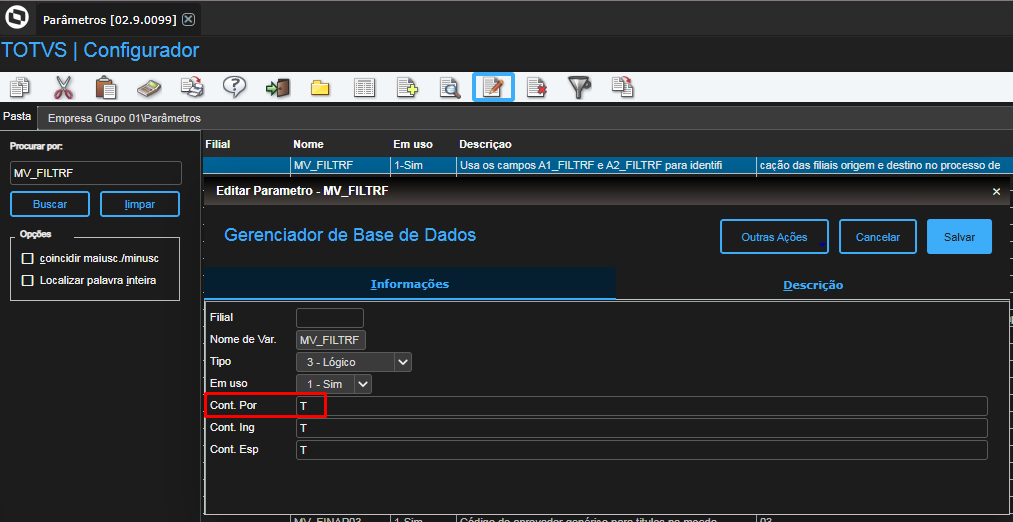
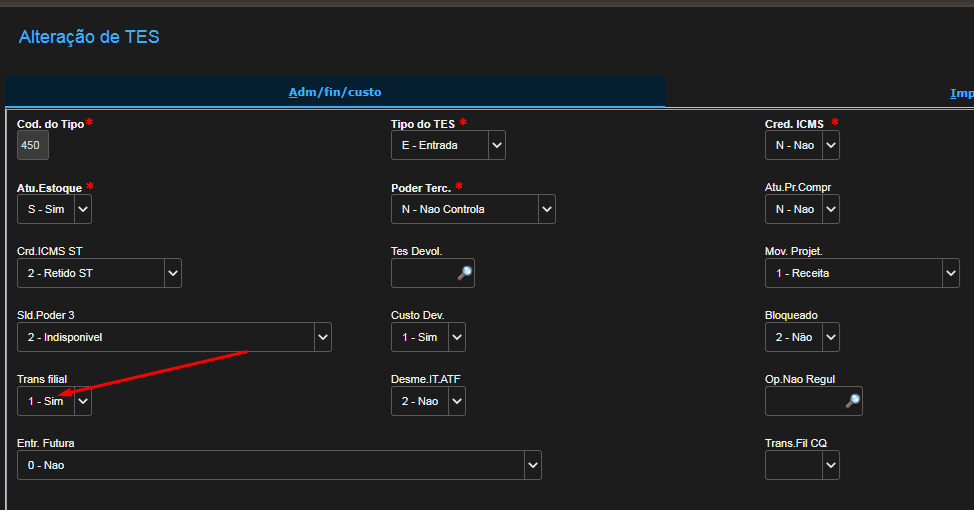
Devera existir o TES de entrada e saída nas duas filiais com o mesmo código, habilitando o campo "Trans Filial" (F4_TRANFIL) com SIM: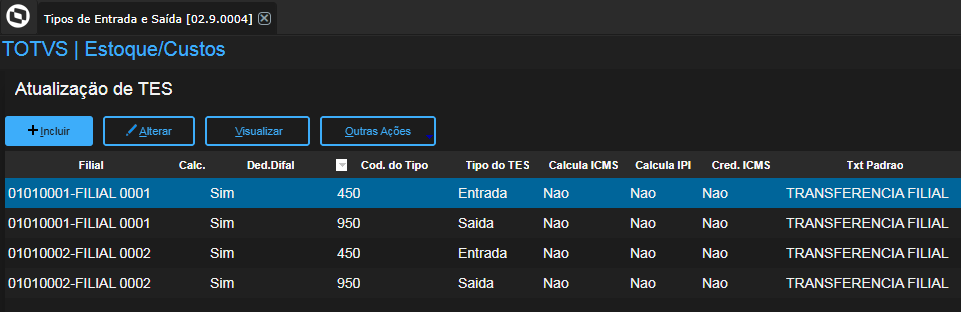
Gerar um cadastro de fornecedor em cada filial com o campo Fil. Transf (A2_FILTRF) preenchido, que informa para qual filial será realizada a transferência quando preenchido vice e versa: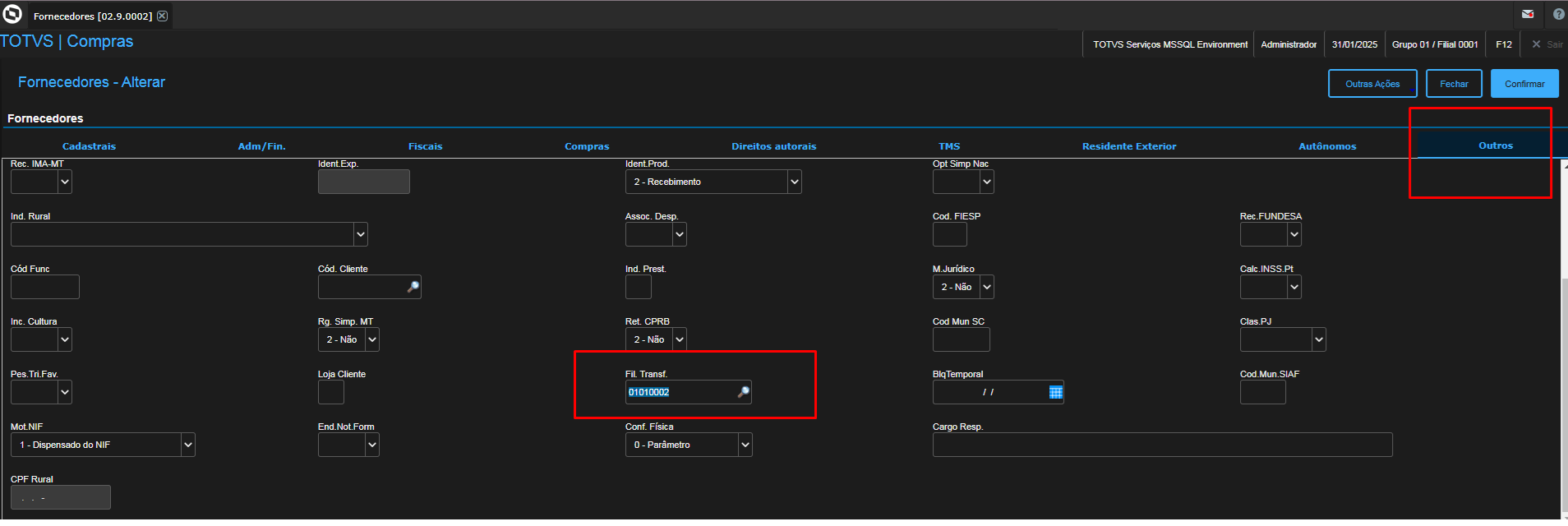
Gerar um cadastro de cliente em cada filial com o campo Fil. Transf (A1_FILTRF) preenchido, que informa para qual filial será realizada a transferência quando preenchido vice e versa: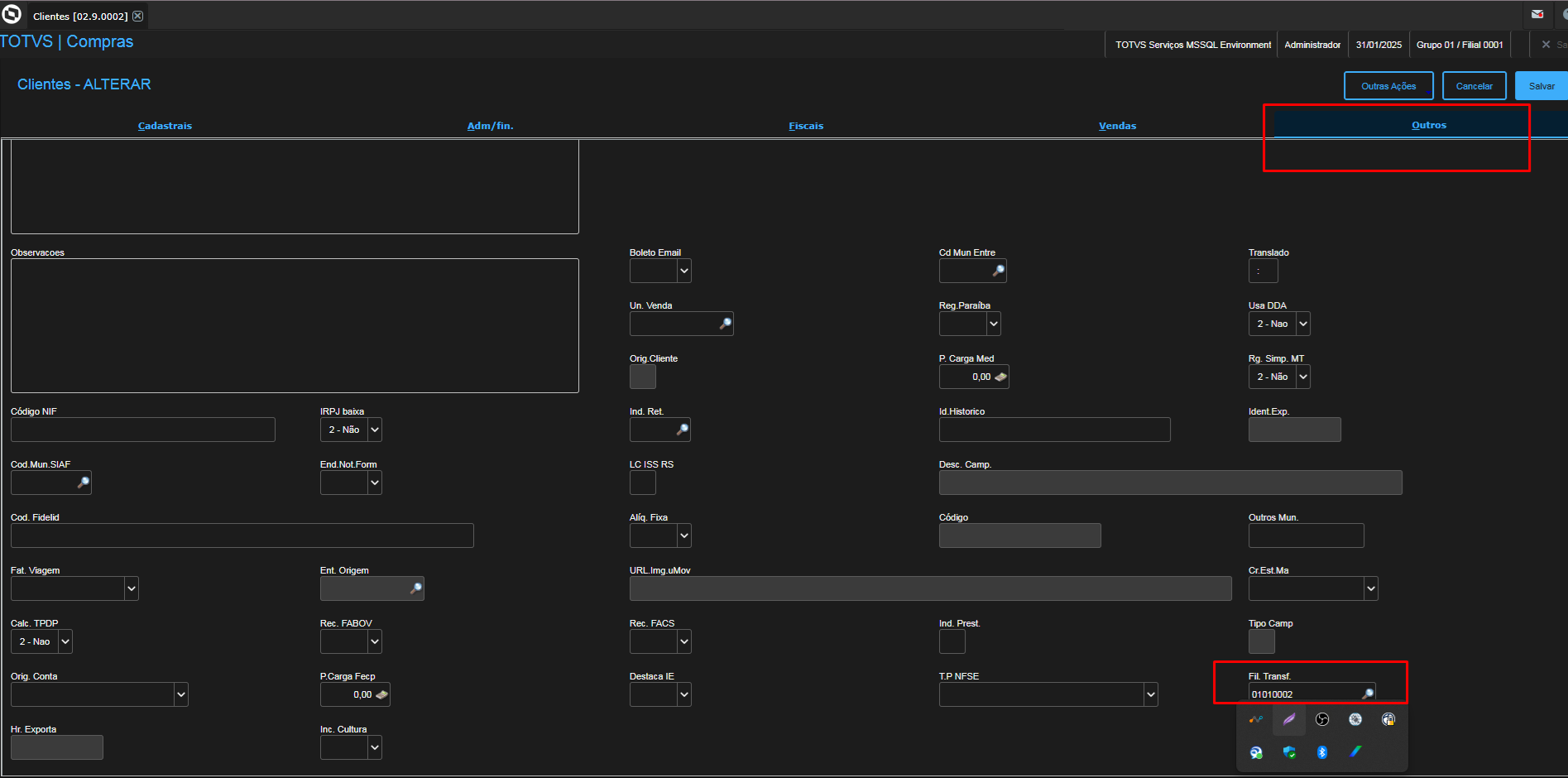
2. Processo usando a rotina MATA310
Acessar à rotina MATA310 e efetuar a parametrização de acordo sua necessidade; abaixo segue parametrização que sera utilizada nesse exemplo: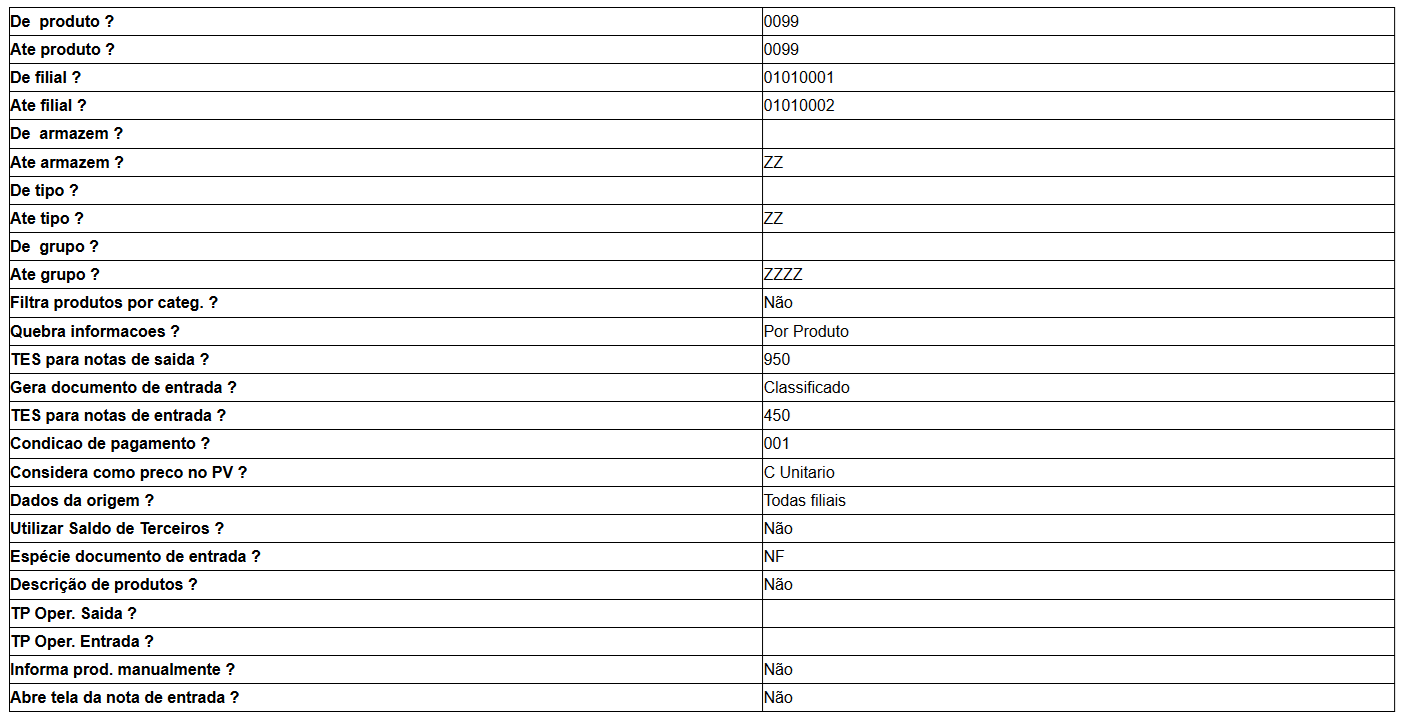
Selecione o item desejado, em ambas as filiais, e então clique em Ações Relacionadas; e acesse a opção Relação, digitando a quantidade que deseja transferir e confirme: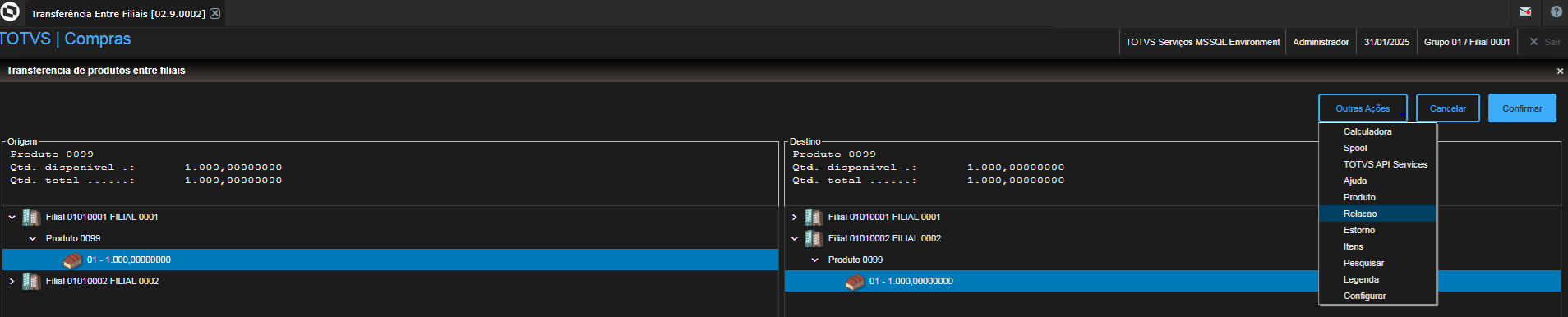
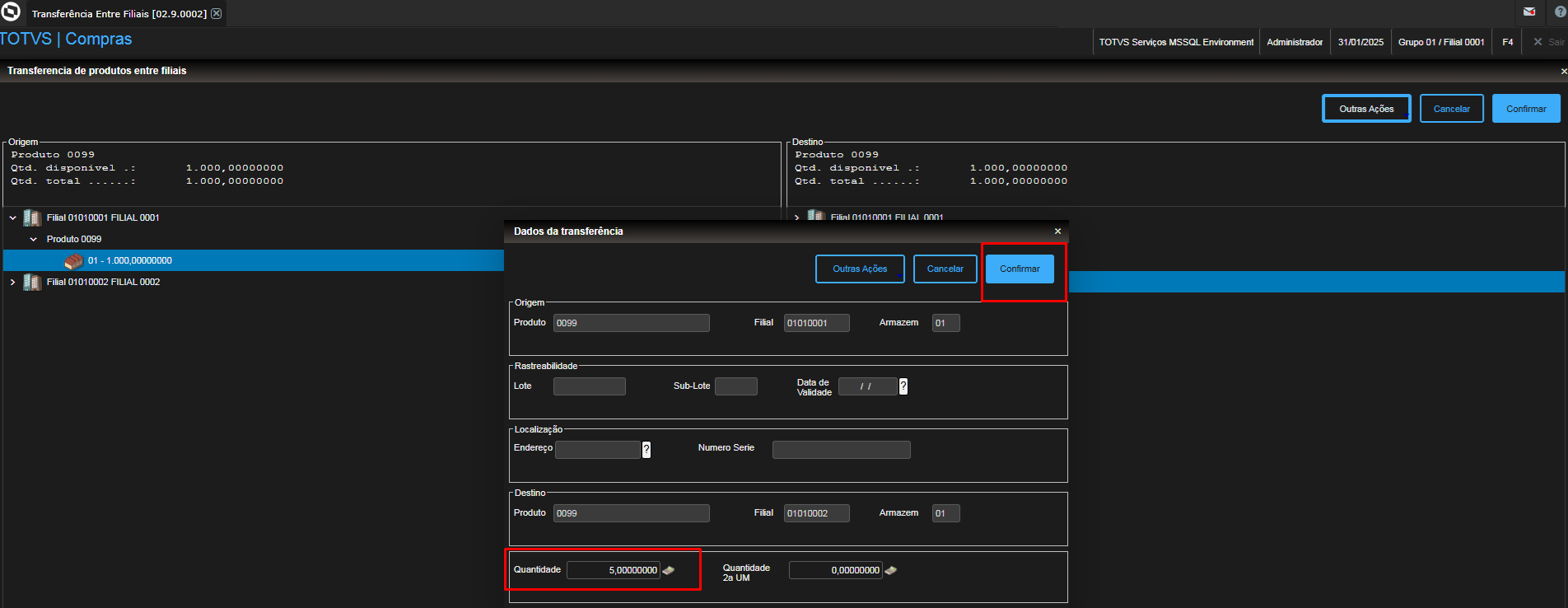
Veja que o saldo está distribuído; após isso, clique em Confirmar pois o sistema irá gerar o número da transferência e fechará a rotina: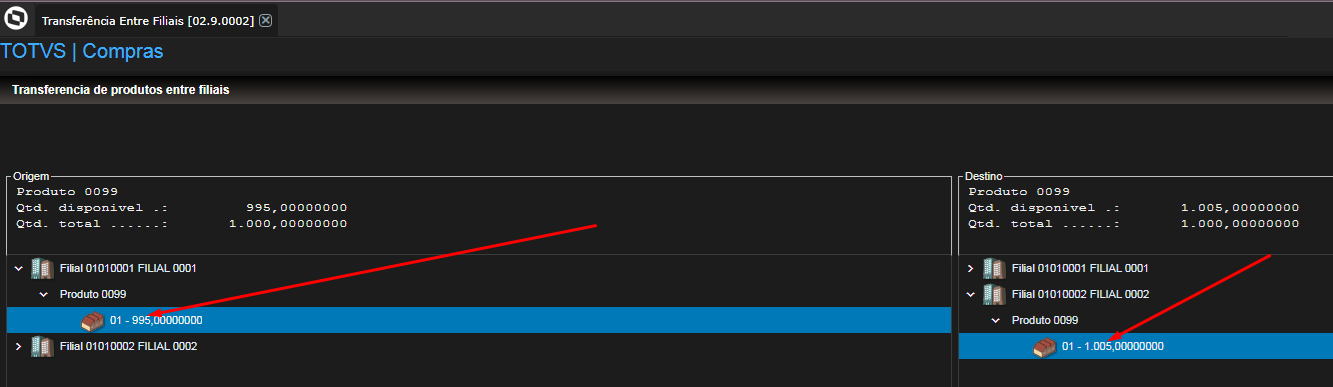
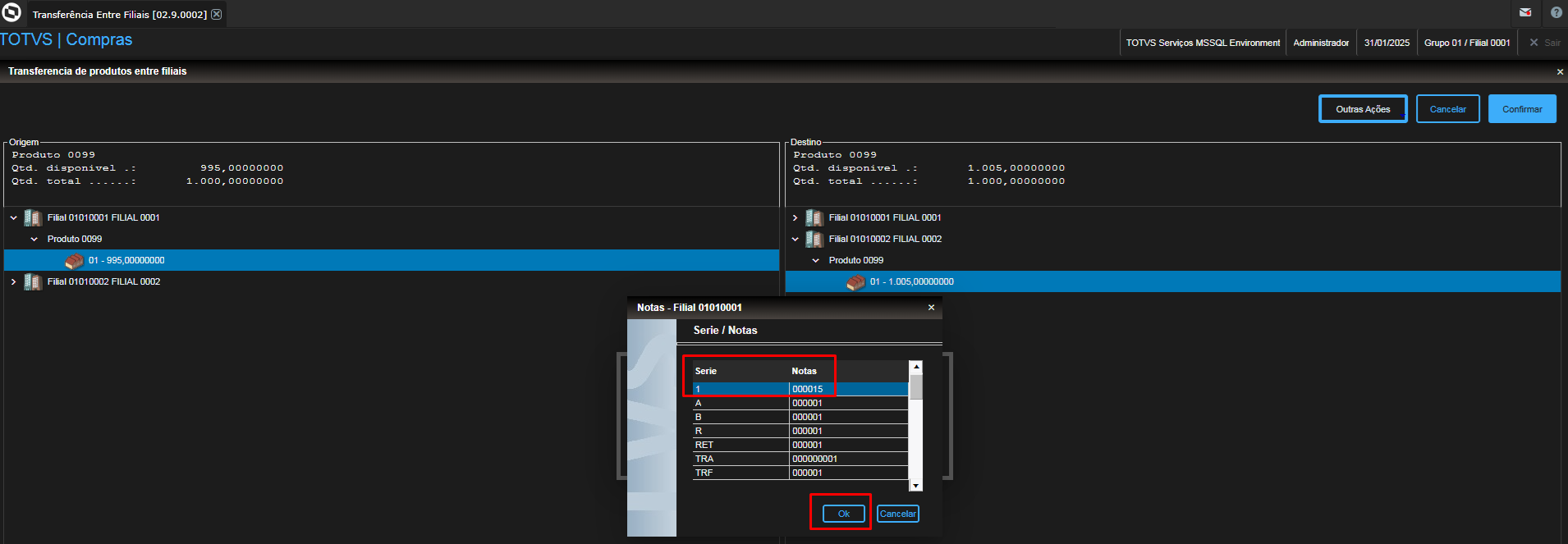
Valide se vai precisar usar alguma parametrização adicional nessa etapa; caso não, clique em OK: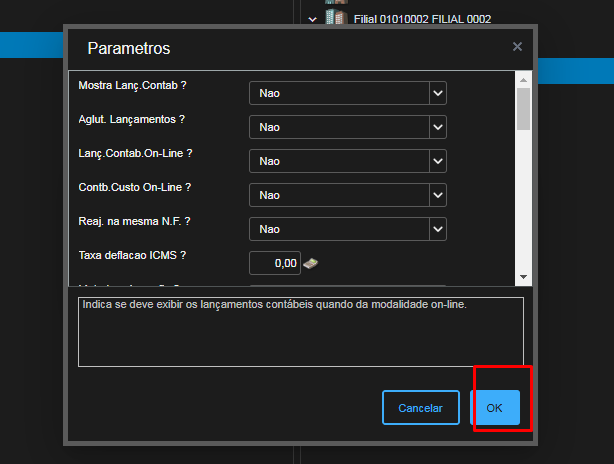
Para confirmar se realmente foi realizado o movimento entre filiais, acesse a rotina de Pedido de Vendas (MATA410) e cheque que lá vai estará como último registro o movimento realizado: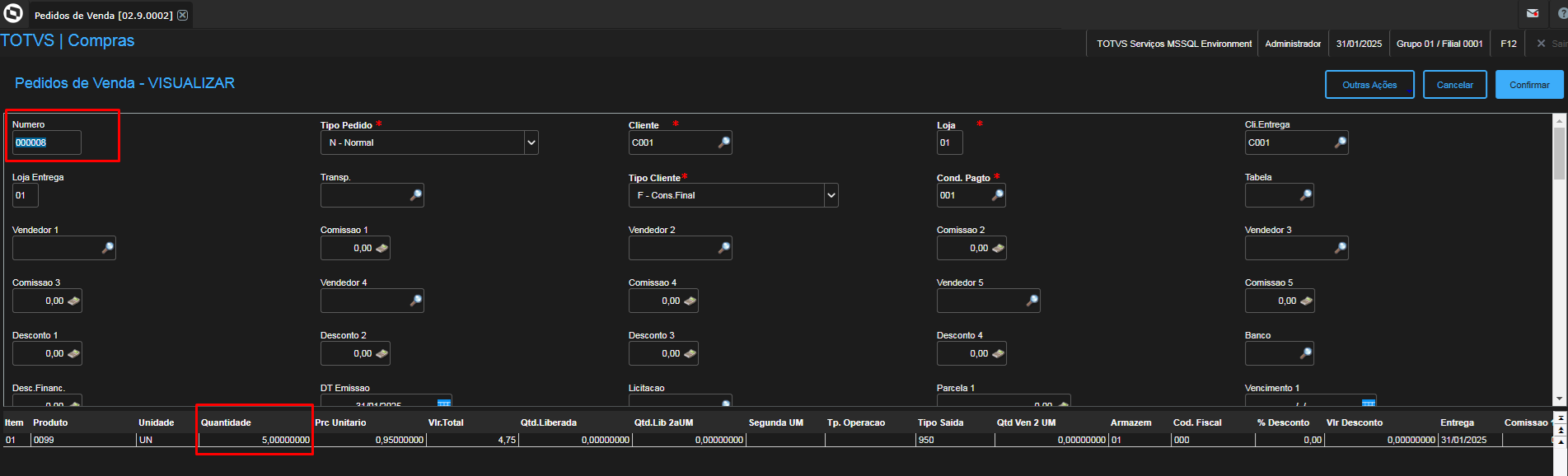
Para conferir se a entrega foi feita, vá na filial de recebimento e entre na rotina Documento de Entrada (MATA103); lá deverá estar registrado o movimento (dependendo da configuração da empresa será necessário classificar a nota para que o saldo fique disponível para uso):
3. Processo usando a rotina MATA311
Acessar a rotina MATA311 e efetue a parametrização de acordo sua necessidade; abaixo segue parametrização que sera utilizada nesse exemplo:
Preenchido os campos:
- Espécie NF;
- Produto origem e destino;
- Armazém origem e destino;
- Filial de destino;
- TES de saída e entrada configuradas.
Após preenchido, clique em Confirmar; será apresentado o documento para efetivar; clique em Outras Ações > Efetivar: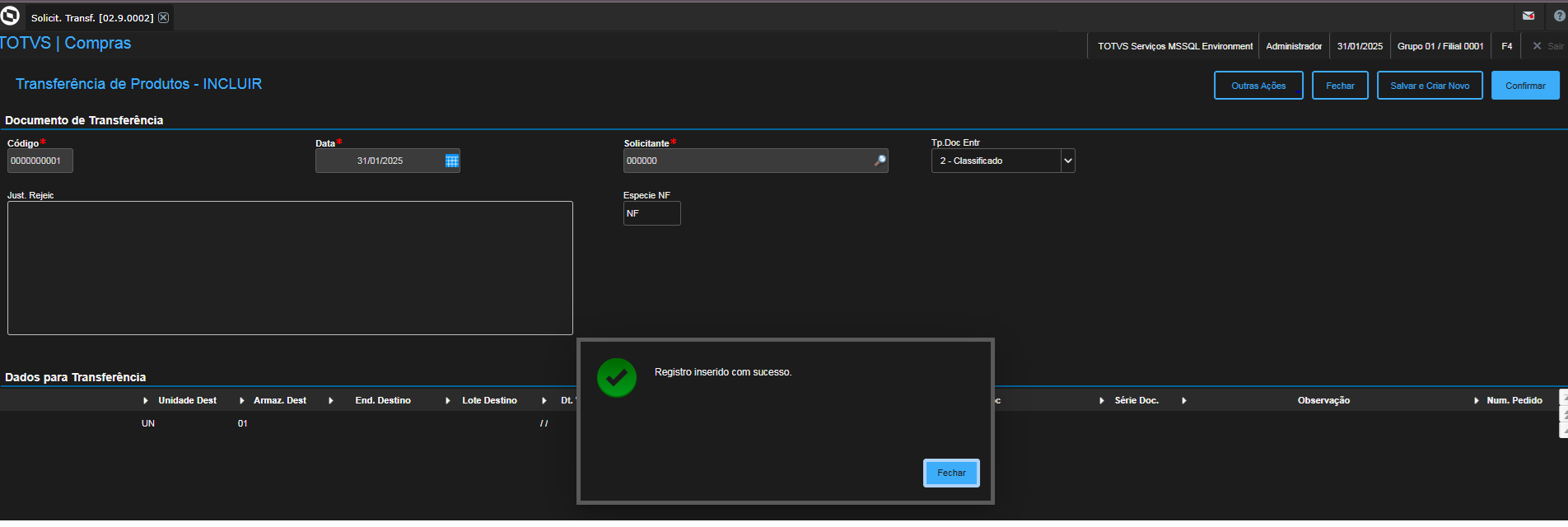
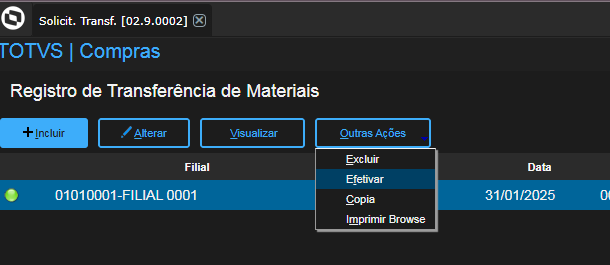
Após a efetivação, sera aberto novamente a tela de conclusão;, basta clicar em Confirmar e seguir com a validação da transferência, com a mesma consulta através das rotinas MATA410 e MATA103: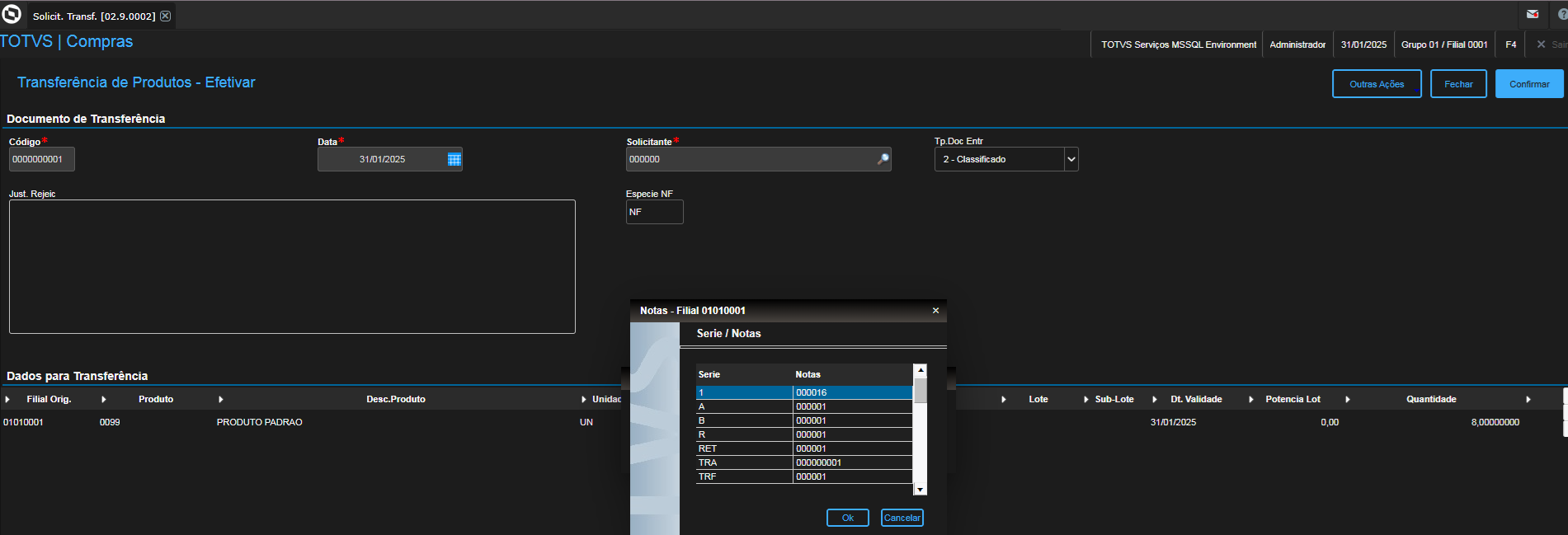
4. Outros Assuntos
Existe a possibilidade de gerar a transferência sem o pedido de venda ser faturado?
Resp: No padrão não, Pedido em aberto não gera movimentação nos itens das notas fiscais de saída (SD2). A premissa da transferência entre as filiais é você efetuar o documento de entrada, com os dados da nota de saída faturada.
Ao fazer transferência entre filiais, com o campo F4_TRANFIL = NÃO no TES de entrada, e no TES de saída o campo F4_TRANFIL = SIM, ao efetivar a transferência apresenta uma mensagem "A TES XXX está configurada para ser utilizada no processo de transferência entre filiais. Deseja continuar o processo?". Como avaliar o custo neste caso sendo que o mesmo não pode ter o campo F4_TRANFIL diferente de 2, no TES de entrada, pois a nota de entrada precisa agregar um custo diferente da sua origem?
Resp: A mensagem de alerta exibida atualmente não pode ser inibida, contudo, ela não impede a continuidade do processo para a geração de documentos fiscais utilizando um TES com o campo 'Trans Filial' (F4_TRANFIL) configurado como '2'. A mensagem — 'A TES XXX está configurada para ser utilizada no processo de transferência entre filiais. Deseja continuar o processo?' — é um alerta preventivo. Sua finalidade é evitar divergências no custo da mercadoria nos documentos fiscais, cabendo ao usuário a decisão de prosseguir ou não com a operação.
Caso necessite de mais detalhes e/ou informações sobre este ou outros assuntos do ERP Protheus, contacte nosso time de suporte da torre TOTVS na ALLSS Soluções em Sistemas através dos canais de atendimento:
E-mail: [email protected]
Telefone: +55 11 3475-0175
ALLSS Soluções em Sistemas
Simples | Ágil | Transparente
Está gostando da discussão? Não fique apenas lendo, participe!
Crie uma conta hoje mesmo para aproveitar os recursos exclusivos e interagir com nossa incrível comunidade!
Cadastre-se| Publicações relacionadas | Respostas | Visualizações | Atividade | |
|---|---|---|---|---|
|
|
1
mar. 26
|
1936 | ||
|
|
1
mai. 26
|
1113 | ||
|
|
1
mar. 26
|
1062 | ||
|
|
1
set. 26
|
59 | ||
|
|
1
mai. 26
|
1392 |